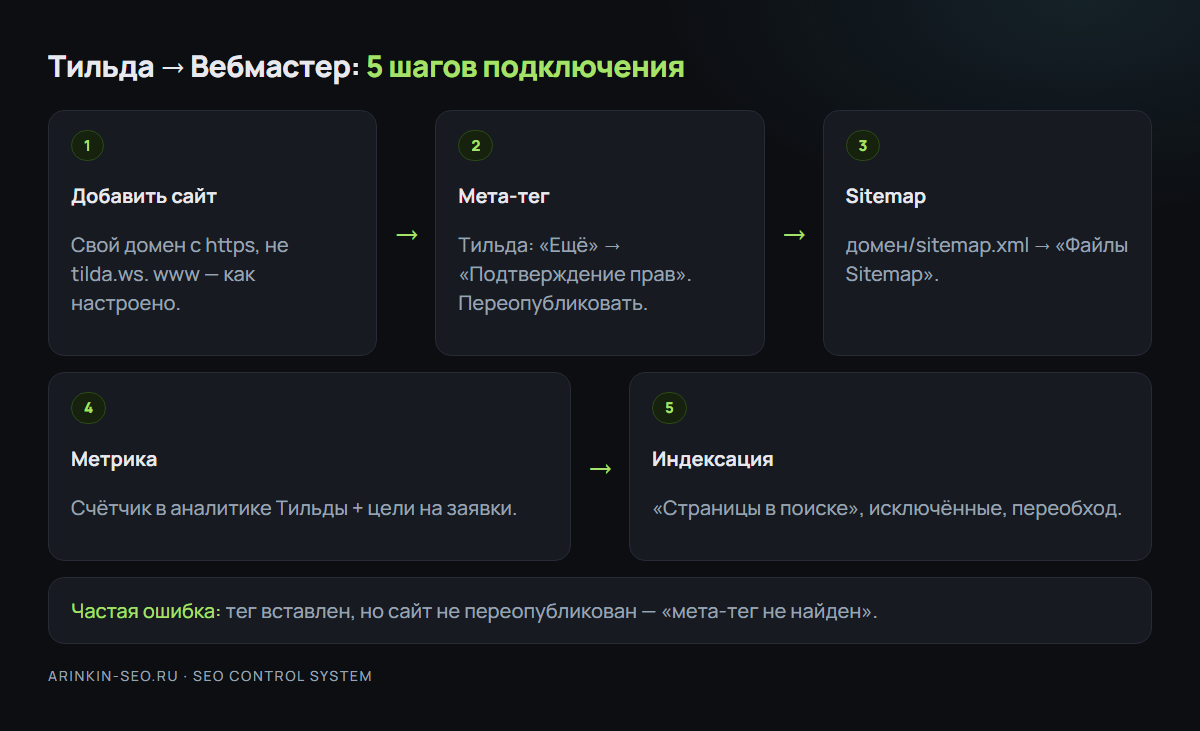
Чтобы подключить сайт на Тильде к Яндекс Вебмастеру, добавьте в Вебмастер свой домен с https, скопируйте мета-тег подтверждения и вставьте его в настройках сайта Тильды: «Ещё» → «Подтверждение прав». Переопубликуйте сайт и нажмите «Подтвердить». Затем добавьте sitemap.xml и подключите Метрику.
Ниже — порядок подключения, который я прохожу на каждом сайте на Тильде, и проверки после него. На этих сайтах ошибки обычно не в самом подключении, а в мелочах вокруг: технический домен, www, страницы, закрытые от индексации, о которых владелец забыл.
Зачем сайту на Тильде Вебмастер
Тильда сама генерирует служебные файлы и мета-теги, поэтому у владельцев часто складывается ощущение, что «всё уже настроено». Но Тильда не скажет вам, какие страницы Яндекс проиндексировал, какие исключил и почему, по каким запросам сайт показывается и есть ли у него проблемы с безопасностью или нарушения.
Это видно только в Яндекс Вебмастере. Без него вы узнаете о проблеме, когда заявки уже упали. Подробно о возможностях сервиса я писал в статье про Яндекс Вебмастер, здесь — только то, что специфично для Тильды.
Что подготовить
- Свой домен подключён к проекту в Тильде и открывается по https
- Выбран главный адрес: с www или без, и второй вариант перенаправляется на него
- Сайт опубликован, нужные страницы не закрыты от индексации
- Есть Яндекс ID, к которому будет привязан сайт в Вебмастере и Метрике
project123.tilda.ws. Он нужен только для разработки. Добавлять и подтверждать нужно рабочий домен, по которому сайт открывают клиенты.Шаг 1. Добавьте сайт в Вебмастер
Откройте Яндекс Вебмастер, нажмите «Добавить сайт» и введите адрес точно в том виде, в каком сайт открывается: с протоколом https и с www или без — как у вас настроено. Если у вас есть поддомены, например для блога или отдельного направления, их добавляют отдельными сайтами.
Шаг 2. Подтвердите права через мета-тег
Вебмастер предложит несколько способов подтверждения: HTML-файл, мета-тег, DNS-запись и другие. Для Тильды проще всего мета-тег.
- В Вебмастере выберите способ с мета-тегом и скопируйте его.
- В Тильде откройте настройки сайта → «Ещё» → «Подтверждение прав».
- Вставьте тег в поле подтверждения домена для Яндекса и сохраните.
- Переопубликуйте сайт. Без этого тег не попадёт в код страниц.
- Вернитесь в Вебмастер и нажмите «Подтвердить».
По справке Яндекса проверка может занять до суток, но с мета-тегом обычно хватает нескольких минут. Если Вебмастер пишет, что тег не найден, — чаще всего сайт не переопубликовали или подтверждают не тот адрес (без www вместо www, http вместо https).
Шаг 3. Добавьте sitemap.xml
Тильда создаёт карту сайта автоматически, обычно она доступна по адресу вашдомен.ru/sitemap.xml. Откройте её в браузере и проверьте две вещи: в ней ваш домен, а не tilda.ws, и в ней есть все важные страницы.
Затем в Вебмастере откройте «Индексирование» → «Файлы Sitemap», вставьте адрес и нажмите «Добавить». Обработка может занять до двух недель. Что ещё важно знать про карту сайта — в статье про sitemap.xml.
Проверьте и вашдомен.ru/robots.txt. В нём не должно быть запрета на весь сайт, а строка Sitemap должна указывать на ваш домен.
Шаг 4. Подключите Яндекс Метрику
Метрика нужна, чтобы видеть, что происходит с посетителями после перехода из поиска: откуда пришли, какие страницы смотрели, оставили ли заявку.
- Создайте счётчик в Метрике для своего домена.
- В Тильде в настройках сайта откройте раздел аналитики и подключите Яндекс Метрику — через авторизацию или вставив номер счётчика.
- Переопубликуйте сайт.
- Проверьте, что счётчик получает данные: откройте сайт и посмотрите статистику в Метрике в реальном времени.
Отдельно настройте цели на отправку форм и клики по телефону и мессенджерам. Без них Метрика покажет посещаемость, но не покажет заявки. Как это сделать, разобрал в статье про цели в Яндекс Метрике. После этого привяжите счётчик к сайту в Вебмастере: так сервисы будут обмениваться данными.
Шаг 5. Проверьте индексацию
Первые данные в Вебмастере появляются не сразу: для нового сайта может пройти несколько дней. Когда появятся, проверьте:
| Где в Вебмастере | Что смотреть |
|---|---|
| «Индексирование» → «Страницы в поиске» | Все ли важные страницы в поиске; что в исключённых и по какой причине |
| «Индексирование» → «Проверка ответа сервера» | Главная и ключевые страницы отвечают кодом 200 |
| «Индексирование» → «Переобход страниц» | Отправить новые и изменённые страницы на переобход |
| «Диагностика» | Критичные ошибки и рекомендации по сайту |
| «Индексирование» → «Файлы Sitemap» | Карта обработана без ошибок |
Если важные страницы в исключённых — смотрите причину рядом с адресом. Типовые разборы — в статье о том, почему страницы не индексируются.
Частые ошибки на сайтах Тильды
Эти ошибки я встречаю в аудитах сайтов на Тильде чаще всего:
| Ошибка | Чем вредит | Как исправить |
|---|---|---|
| В Вебмастер добавлен адрес tilda.ws | Данные по рабочему сайту не видны | Добавить и подтвердить свой домен |
| Сайт открывается и с www, и без | Дубли, размытие сигналов | Выбрать главный адрес, настроить перенаправление |
| Тег вставлен, сайт не переопубликован | «Мета-тег не найден» | Опубликовать все страницы заново |
| Страница закрыта от индексации в её настройках | Не попадает в поиск | Проверить SEO-настройки каждой важной страницы |
| Тестовые и дублирующие страницы опубликованы | Мусор и дубли в индексе | Снять с публикации или закрыть от индексации |
| Title и Description не заполнены | Тильда подставит заголовок блока или пусто, сниппет неинформативный | Заполнить в SEO-настройках каждой страницы |
| Метрика без целей | Не видно заявок из поиска | Настроить цели на формы и контакты |
Что дальше после подключения
Подключение — это фундамент, а не продвижение. Дальше уже работа с самими страницами: какие запросы забирает каждая, хватает ли текста и блоков под интент, как сайт выглядит в сниппете и какая у него скорость. У Тильды есть свои особенности по каждому пункту, и если хотите, чтобы сайт на конструкторе приводил заявки из поиска, посмотрите, как я работаю с продвижением сайтов на Тильде.
Проверю ваш сайт на Тильде
Скиньте ссылку — посмотрю индексацию, настройки и скажу, что мешает сайту приводить заявки
Получить разборили оставьте заявку на бесплатный разбор
Строю бизнесу управляемый канал клиентов из поиска: спрос → выдача → структура → упаковка → заявки. Кейсы в цифрах.
Источники
- Подтверждение прав на сайт — Яндекс Вебмастер
- Файлы Sitemap — Яндекс Вебмастер
- Создание и установка счётчика — Яндекс Метрика