
PageSpeed Insights — бесплатный инструмент Google, который проверяет скорость страницы на телефоне и компьютере. Главное в отчёте — данные реальных посетителей и оценка Core Web Vitals, а балл от 0 до 100 считается в лабораторной симуляции. Исправлять стоит то, что мешает реальным людям, и начинать с LCP.
Покажу, как читать отчёт сверху вниз, почему балл меняется от проверки к проверке и в каком порядке браться за рекомендации. Сервис открывается по адресу pagespeed.web.dev: вставляете ссылку на страницу и ждёте около минуты.
Что показывает PageSpeed Insights
Отчёт состоит из двух разных измерений, которые владельцы сайтов постоянно путают.
| Полевые данные | Лабораторные данные | |
|---|---|---|
| Откуда | Реальные посетители на Chrome, отчёт CrUX | Симуляция Lighthouse на сервере Google |
| Период | Последние 28 дней | Момент проверки |
| Показатели | LCP, INP, CLS, FCP, TTFB | Балл, LCP, CLS, FCP, TBT, Speed Index |
| Для чего | Понять, как сайт работает у людей | Найти причины и проверить правку |
| Когда отсутствует | Мало посещений для статистики | Страница не открылась для проверяющего робота |
Google в документации описывает это так: лабораторные данные удобны для отладки, но могут пропустить реальные узкие места, а полевые ближе к жизни, зато показателей у них меньше. Поэтому на аудитах я сначала смотрю блок реальных пользователей и только потом балл.
Проверку всегда начинаю с вкладки для мобильных. Симуляция там строже: Lighthouse эмулирует телефон среднего класса на мобильной сети. Компьютерная версия идёт на эмулированном десктопе с проводным подключением, поэтому балл там обычно выше и успокаивает зря.
Как читать отчёт: четыре шага
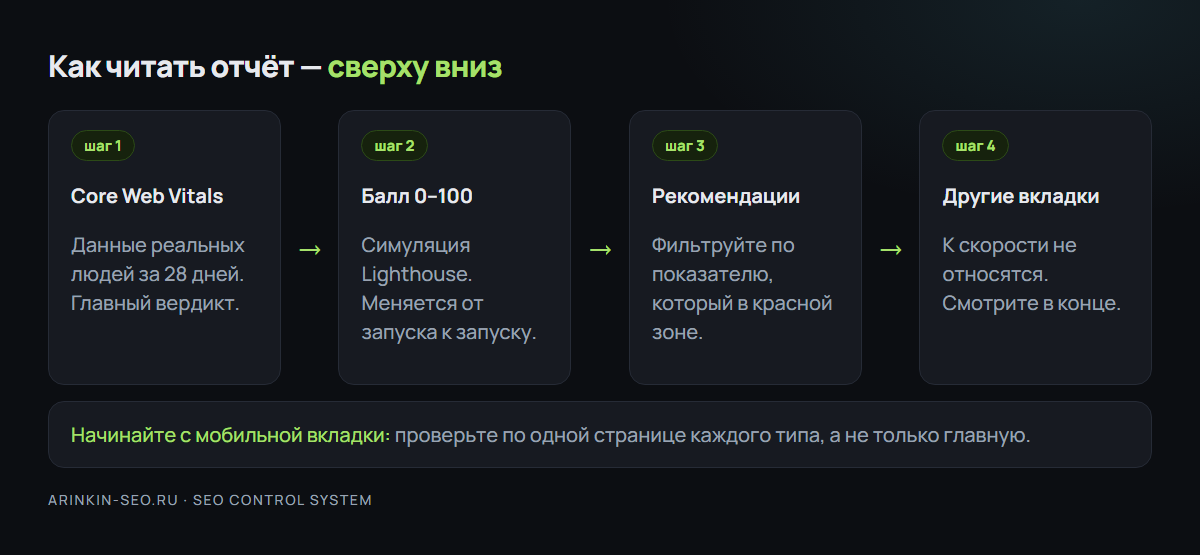
Шаг 1. Оценка Core Web Vitals
Вверху отчёта стоит вердикт: тест пройден или нет. Страница проходит, если все три основных показателя в зелёной зоне на 75-м процентиле. Проще говоря, у трёх посетителей из четырёх страница работает не хуже порога.
| Показатель | Что измеряет | Хорошо | Нужно улучшить | Плохо |
|---|---|---|---|---|
| LCP | Когда показан главный элемент экрана | до 2,5 с | 2,5–4 с | больше 4 с |
| INP | Как быстро страница реагирует на действия | до 200 мс | 200–500 мс | больше 500 мс |
| CLS | Насколько прыгает вёрстка | до 0,1 | 0,1–0,25 | больше 0,25 |
| FCP | Когда появился первый контент | до 1,8 с | 1,8–3 с | больше 3 с |
| TTFB | Сколько ждём первый байт от сервера | до 0,8 с | 0,8–1,8 с | больше 1,8 с |
Первые три и есть Core Web Vitals. FCP и TTFB в вердикт не входят, но подсказывают причину: если TTFB плохой, дело в сервере, и сжимать картинки пока рано.
Если у INP мало данных, страницу оценивают по LCP и CLS. Если данных не хватает по LCP или CLS, оценки не будет вовсе. У небольших сайтов блок реальных пользователей часто пуст: это значит только то, что посещений мало для статистики. Тогда работайте по лабораторным данным.
Шаг 2. Балл производительности
Круг с цифрой — это оценка Lighthouse. Зелёная зона от 90 до 100, оранжевая от 50 до 89, красная от 0 до 49. Складывается балл из пяти показателей с разным весом:
| Показатель | Вес в балле |
|---|---|
| Total Blocking Time | 30% |
| Largest Contentful Paint | 25% |
| Cumulative Layout Shift | 25% |
| First Contentful Paint | 10% |
| Speed Index | 10% |
Из таблицы видна неочевидная вещь: больше всего на балл влияет блокировка основного потока, то есть тяжёлый JavaScript. Лабораторный тест не умеет мерить INP, потому что в симуляции никто не кликает, и использует TBT как его замену.
Шаг 3. Диагностика и рекомендации
Ниже идут советы со ссылками на проблемные файлы. Читайте их как список гипотез. Сортировать лучше по тому, какой показатель они улучшают: фильтр над списком показывает рекомендации для LCP, CLS, FCP или TBT отдельно. Если красный у вас только LCP, советы про CLS подождут.
Шаг 4. Другие разделы отчёта
Вкладки «Специальные возможности», «Рекомендации» и «Поисковая оптимизация» к скорости отношения не имеют. Оценка SEO здесь проверяет только базовые вещи вроде наличия тега title. Сто баллов в этой вкладке не значат, что с продвижением всё в порядке.
Что значат рекомендации в отчёте
Формулировки в интерфейсе со временем меняются, поэтому привожу смысл. Эта таблица помогает решить, что делать самому, а что передать разработчику.
| Совет отчёта | Простыми словами | Что делать | Кому |
|---|---|---|---|
| Уменьшить время ответа сервера | Сервер долго думает | Кэш страниц, тариф хостинга, проверка плагинов | Разработчик, хостинг |
| Устранить блокирующие ресурсы | Браузер ждёт файлы CSS и JS | Отложить скрипты, разгрузить стили | Разработчик |
| Правильный размер и формат картинок | Файлы тяжелее, чем нужно | Сжать, уменьшить, перевести в WebP | Контент-менеджер |
| Сократить неиспользуемый JavaScript и CSS | Загружается лишний код | Убрать плагины и виджеты, почистить шаблон | Владелец, разработчик |
| Уменьшить влияние стороннего кода | Чаты, пиксели и виджеты мешают | Убрать лишнее, отложить загрузку | Владелец, маркетолог |
| Настроить кэширование статики | Файлы скачиваются заново | Настройка сервера | Разработчик |
| Задать размеры изображений | Вёрстка прыгает | Указать width и height | Разработчик |
| Сократить размер DOM | Страница слишком сложная | Упростить шаблон и блоки конструктора | Разработчик |
Рядом с советом часто стоит оценка экономии. Это прикидка симуляции, поэтому сравнивайте её с другими советами, но не складывайте цифры. Посмотрите и на сами файлы: если в списке виджет чата или счётчик внешнего сервиса, вы решаете, нужны ли они, а разработчик тут мало поможет.
Отдельная ловушка — советы, которые не относятся к вашей странице или невыполнимы на конструкторе. Если доступа к серверу нет, совет про настройку кэширования вы не внедрите. Это не повод менять платформу: посмотрите, что доступно в ваших настройках, и работайте с этим.
Почему балл каждый раз разный
Запустите проверку три раза подряд, и цифры будут отличаться. Это нормальная работа инструмента. Google называет причины: загруженность сети и серверов проверки, изменения маршрута трафика, реклама и A/B-тесты на странице. Если проверяете через Lighthouse в своём браузере, на результат влияют ещё и расширения, антивирус и мощность компьютера.
Поэтому я не сравниваю два единичных замера. Делаю три-пять запусков и смотрю на средний результат, а эффект от правок подтверждаю полевыми данными. Учтите задержку: они копятся за 28 дней, так что вердикт Core Web Vitals меняется постепенно.
Что исправлять первым
Вот порядок, которым пользуюсь на проектах. Он исходит из того, что быстрее всего заметят посетители:
- Высокий TTFB. Сервер отвечает медленно: проверьте хостинг, кэширование страниц и цепочки редиректов. Пока сервер тормозит, всё остальное ждёт.
- Плохой LCP. Обычно это тяжёлый баннер первого экрана. Сожмите его и не ставьте на него
loading="lazy". - Плохой CLS. Задайте размеры картинкам, зарезервируйте место под рекламу и виджеты.
- Плохой INP или высокий TBT. Уберите лишние скрипты и виджеты, остальные отложите.
- Всё остальное. Советы из отчёта, которые экономят доли секунды, делайте в последнюю очередь или не делайте.
Подробный разбор действий с приоритетами — в чек-листе, как ускорить сайт. Если разобраться самому не получается, я делаю это под ключ в рамках ускорения сайта.
Нужно ли добиваться 100 баллов
Нет. Google прямо пишет, что Core Web Vitals используются в ранжировании, но хорошие показатели не гарантируют высоких позиций. Поиск всегда старается показать самый релевантный контент, даже если опыт на странице не идеальный. Гнаться за идеальной оценкой ради SEO Google не советует: это может быть не лучшим вложением времени.
На практике разумная цель — пройти Core Web Vitals на важных страницах и не иметь красных показателей. Сайты с красным баллом встречаются в топе, а зелёный круг сам по себе заявок не приносит. Скорость снимает помеху, а заявки приносят спрос, страница и оффер. Если сайт уже быстрый, следующий шаг — самостоятельный SEO-аудит по другим блокам.
И ещё одна частая ситуация: владелец показывает красный балл, а подрядчик обещает «100 из 100». Спросите, какие показатели улучшатся у реальных посетителей и на каких страницах. Балл можно поднять фокусами, не ускорив сайт для людей.
Как поставить задачу разработчику
Фраза «подними PageSpeed» заканчивается спором о цифрах. Задачу лучше формулировать через страницы и показатели:
- Список страниц по типам, а не только главная.
- Значения сейчас: LCP, INP, CLS у реальных посетителей или в симуляции, если полевых данных нет.
- Цель: зелёная зона на мобильных у этих страниц.
- Что трогать нельзя: формы, калькуляторы, счётчики целей, рекламные метки.
- Как принимаем работу: средний результат нескольких замеров и проверка заявки на тестовой отправке.
Такая постановка защищает и от обратной беды, когда ради балла отключают то, что приносит деньги.
Где ещё смотреть скорость
PageSpeed Insights проверяет одну страницу за раз. Для всего сайта есть отчёт «Основные интернет-показатели» в Search Console: он собирает похожие страницы в группы и показывает проблемные. Если Search Console ещё не подключена, начните с этого. Для точечной отладки подойдёт панель разработчика в Chrome.
Core Web Vitals — метрики Google. В Яндексе я опираюсь на те же показатели как на общую меру удобства: медленный сайт раздражает посетителя в любой поисковой системе.
Разберу отчёт PageSpeed вашего сайта
Скиньте адрес: бесплатно скажу, что реально тормозит сайт и что исправить первым
Получить разборили оставьте заявку на бесплатный разбор
Строю бизнесу управляемый канал клиентов из поиска: спрос → выдача → структура → упаковка → заявки. Кейсы в цифрах.
Источники
- О PageSpeed Insights — Google for Developers — лабораторные и полевые данные, пороги, оценка Core Web Vitals
- Web Vitals — web.dev — что такое основные показатели и как их измерять
- Page experience — Google Search Central — как Google относится к скорости в ранжировании