Оптимизация изображений для сайта — это пять действий: подобрать формат (WebP или AVIF вместо тяжёлых JPEG и PNG), уменьшить размеры до реально отображаемых, сжать файл, настроить отложенную загрузку для картинок ниже первого экрана и прописать размеры и alt. На большинстве сайтов это самый быстрый способ ускорить страницы.
Расскажу, в каком порядке я это делаю на проектах, какие настройки дают эффект и какие ошибки встречаю в аудитах чаще всего.
Почему картинки — главный тормоз сайта
Открываю водопад загрузки почти любого сайта малого бизнеса и вижу одно и то же: основной вес страницы — изображения. Фото с телефона на 4–6 МБ, баннер первого экрана в PNG, галерея из 30 полноразмерных снимков, которые грузятся сразу, хотя пользователь увидит их, только если доскроллит.
Последствия три:
- Медленный первый экран. Чаще всего самым крупным элементом первого экрана, по которому считается LCP, оказывается именно картинка: баннер или фото товара.
- Прыгающая вёрстка. Если у изображения не заданы размеры, браузер не знает, сколько места под него оставить, и текст съезжает, когда картинка догрузилась. Это ухудшает CLS.
- Расход мобильного трафика. Посетитель с телефона скачивает картинку шириной 4000 пикселей, чтобы увидеть её на экране шириной 400.
Хорошая новость: для этих задач не нужен сильный программист. Большая часть правок делается в CMS и в графическом редакторе.
Шаг 1. Выбрать формат
| Формат | Когда использовать | Комментарий |
|---|---|---|
| WebP | Фото и графика по умолчанию | Поддерживается всеми современными браузерами, файлы заметно легче JPEG и PNG |
| AVIF | Фото, где важно сжатие | Обычно ещё легче WebP, но кодируется медленнее; не все CMS умеют его генерировать |
| JPEG | Запасной вариант для фото | Если CMS не поддерживает WebP |
| PNG | Только где нужна прозрачность и чёткие края | Для фото не подходит: файлы в разы тяжелее |
| SVG | Логотипы, иконки, простые схемы | Векторный формат: чёткий на любом экране, весит килобайты |
По данным web.dev, изображения WebP обычно на 25–35% легче аналогичных JPEG при сопоставимом качестве, а при замене PNG экономия ещё больше. Google в справке по изображениям перечисляет поддерживаемые форматы: BMP, GIF, JPEG, PNG, WebP, SVG и AVIF — то есть современные форматы не мешают картинкам попадать в поиск по изображениям.
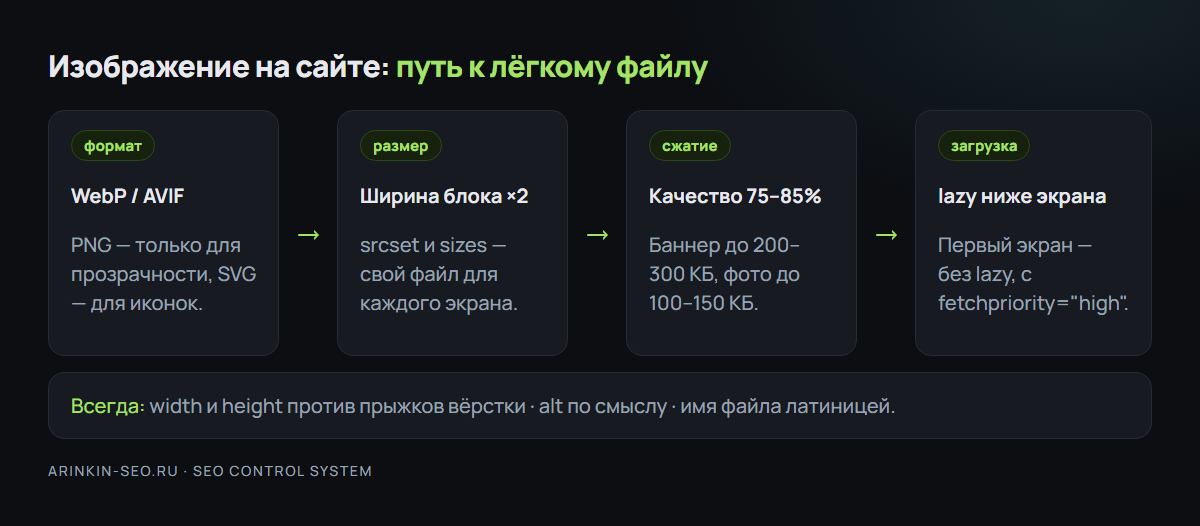
Если сайт на WordPress, 1С-Битрикс или конструкторе, проверьте, умеет ли платформа сама отдавать WebP. Многие конструкторы конвертируют загруженные изображения автоматически — это стоит уточнить в справке платформы. Тогда ваша задача — не загружать исходники гигантского размера.
Шаг 2. Уменьшить размеры до реальных
Самая частая ошибка в аудитах: на сайт загружено фото шириной 5000 пикселей, а показывается оно в блоке шириной 600. Браузер скачивает весь файл и уменьшает его сам.
Правило: ширина файла — не больше той, в которой картинка реально показывается, с запасом в 2 раза для экранов с высокой плотностью пикселей. Для блока шириной 600 пикселей хватит файла 1200 пикселей. Для полноэкранного баннера обычно достаточно 1920–2400 пикселей по ширине.
Ещё лучше — отдавать разные размеры для разных экранов через атрибуты srcset и sizes. Браузер сам выберет подходящий файл: телефону — лёгкий, большому монитору — крупный. Многие CMS генерируют такие варианты автоматически, нужно только проверить, что это включено.
Шаг 3. Сжать файл
После уменьшения размеров файл нужно сжать. Для фото на сайте качество 75–85% в WebP или JPEG обычно визуально неотличимо от оригинала, а вес падает в разы. Ориентиры, которыми я пользуюсь:
| Тип изображения | Ориентир по весу |
|---|---|
| Баннер первого экрана | до 200–300 КБ |
| Фото в контенте, карточка товара | до 100–150 КБ |
| Превью в каталоге, миниатюры | до 30–50 КБ |
| Иконки | SVG или до 10 КБ |
Это не стандарт, а рабочий ориентир. Если баннер весит 1,5 МБ, его почти наверняка можно сжать в 5 раз без видимой потери качества.
Сжимать можно в графическом редакторе при экспорте, в онлайн-сервисах или автоматически плагином CMS при загрузке. Для сайтов с большим каталогом надёжнее автоматизация на стороне сервера: вручную все карточки не пережмёшь.
Шаг 4. Настроить lazy load — но не везде
Отложенная загрузка (lazy load) означает, что браузер грузит картинку только тогда, когда пользователь доскроллит до неё. Сейчас для этого не нужны скрипты — достаточно атрибута loading="lazy" у тега img, его поддерживают все современные браузеры.
<img src="photo.webp" alt="Ванная после ремонта" width="1200" height="800" loading="lazy">
loading="lazy" на все картинки подряд.Для главной картинки первого экрана правильно обратное: грузить её как можно раньше. Помогает атрибут fetchpriority="high" — он подсказывает браузеру, что этот файл важнее остальных.
Шаг 5. Размеры, alt и имя файла
Три мелочи, которые влияют и на скорость, и на поиск.
Атрибуты width и height. Указывайте их у каждого изображения. Тогда браузер заранее резервирует место, и вёрстка не прыгает при загрузке. Это прямой вклад в CLS.
Атрибут alt. Короткое описание того, что на картинке, своими словами. Google использует alt и окружающий текст, чтобы понять, что изображено, а для незрячих пользователей экранный диктор читает alt вслух. Пишите «Душевая с перегородкой из стекла после ремонта», а не «ремонт ванной цена недорого ремонт ванной».
Имя файла. dushevaya-steklo.webp полезнее, чем IMG_20260514_123456.jpg. Google упоминает в справке, что осмысленное имя файла даёт ему дополнительный сигнал о содержании.
Чек-лист оптимизации изображений
- Фото отдаются в WebP или AVIF, PNG остались только там, где нужна прозрачность
- Ширина файлов соответствует блокам, где они показываются, с запасом ×2
- Баннер первого экрана весит не больше 200–300 КБ
- Для адаптивных изображений настроены srcset и sizes
- У картинок ниже первого экрана стоит loading="lazy"
- У картинки первого экрана lazy load нет, есть fetchpriority="high"
- У всех изображений заданы width и height
- Alt описывает содержание, без перечисления ключей
- Имена файлов латиницей и по смыслу
Как проверить результат
Прогоните страницу в PageSpeed Insights до и после правок. В рекомендациях Lighthouse есть отдельные пункты про изображения: неподходящий размер, устаревший формат, отсутствие отложенной загрузки, отсутствие явной ширины и высоты. После оптимизации они должны исчезнуть или заметно сократиться. Как правильно делать замеры, чтобы не обмануть себя, разобрал в статье как проверить скорость сайта.
Если картинки уже оптимизированы, а сайт всё равно тормозит, причина в другом: сервере, скриптах, шрифтах. Общий порядок ускорения — в материале как ускорить сайт. Когда нужен разбор конкретного сайта с ТЗ для разработчика, это входит в мою работу по ускорению сайта.
Посмотрю, что тормозит ваш сайт
Найду тяжёлые картинки и скрипты и дам список правок для разработчика
Получить разборили оставьте заявку на бесплатный разбор
Строю бизнесу управляемый канал клиентов из поиска: спрос → выдача → структура → упаковка → заявки. Кейсы в цифрах.
Источники
- Serve images in modern formats (WebP) — web.dev
- Browser-level image lazy loading — web.dev
- Рекомендации по работе с изображениями в Google Поиске — Google Search Central
- Адаптивные изображения — MDN