Чтобы проверить скорость сайта, начните с PageSpeed Insights: он показывает реальные данные посетителей Chrome и лабораторный тест. Затем откройте отчёт Core Web Vitals в Search Console и «Время загрузки страниц» в Метрике. Смотрите LCP, INP и CLS на мобильных, проверяйте разные типы страниц, а не только главную.
Ниже — порядок проверки, которым я пользуюсь в аудитах, сравнение инструментов и ошибки, из-за которых владельцы сайтов делают неверные выводы по замерам.
Почему одной цифры «скорости» не существует
Владельцы часто спрашивают: «Какая у моего сайта скорость?» — и ждут одно число. Но загрузка страницы состоит из нескольких этапов: ответ сервера, появление первого контента, отрисовка главного блока, готовность реагировать на клики. На каждом этапе сайт может тормозить по своей причине.
Поэтому Google оценивает пользовательский опыт по трём метрикам Core Web Vitals:
| Метрика | Что измеряет | Хорошо | Плохо |
|---|---|---|---|
| LCP (Largest Contentful Paint) | Когда отрисовался самый крупный элемент первого экрана | до 2,5 с | больше 4 с |
| INP (Interaction to Next Paint) | Как быстро страница реагирует на клики и нажатия | до 200 мс | больше 500 мс |
| CLS (Cumulative Layout Shift) | Насколько «прыгает» вёрстка при загрузке | до 0,1 | больше 0,25 |
| TTFB (вспомогательная) | Время до первого байта ответа сервера | до 0,8 с | больше 1,8 с |
Пороги взяты из документации web.dev. Важная деталь: Google оценивает их по 75-му перцентилю, то есть хорошо должно быть у трёх четвертей визитов, а не «в среднем».
Балл производительности 0–100, который все любят обсуждать, — это оценка лабораторного теста Lighthouse. Он полезен для диагностики, но не является метрикой ранжирования сам по себе.
Полевые и лабораторные данные: в чём разница
Это главное, что нужно понять перед любой проверкой.
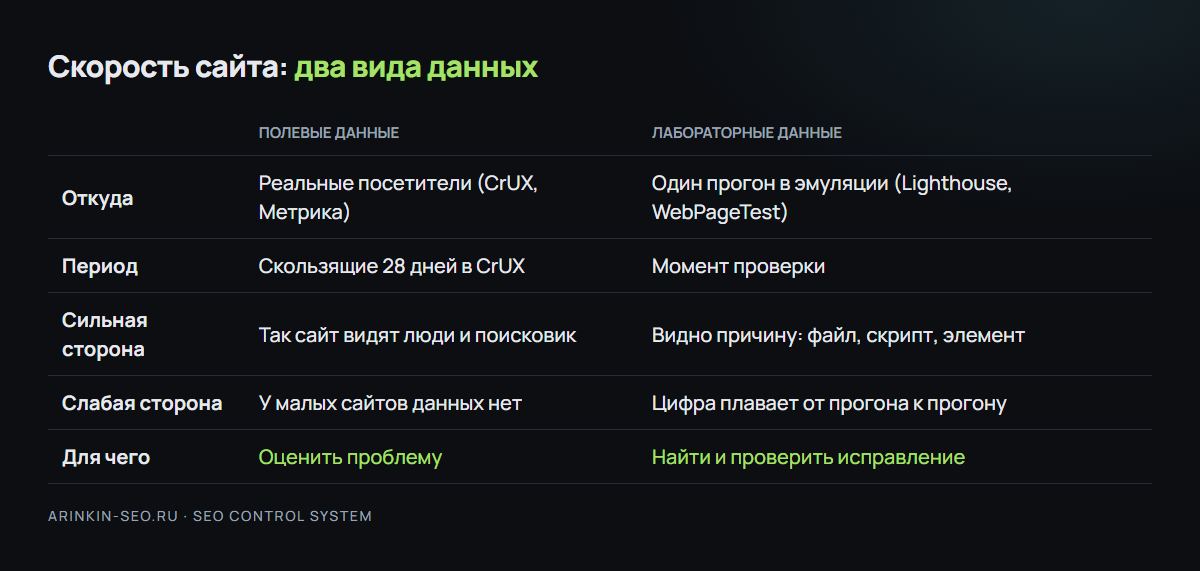
Полевые данные собираются у реальных посетителей. В PageSpeed Insights это блок с данными из отчёта об удобстве пользования Chrome (CrUX) — за последние 28 дней. Они показывают, как сайт работает на настоящих телефонах и настоящем мобильном интернете. Минус: у небольших сайтов данных часто нет — трафика недостаточно для статистики.
Лабораторные данные — это один прогон в эмулированных условиях: заданное устройство, скорость сети, процессор. Lighthouse, WebPageTest, вкладка Performance в Chrome. Плюс: результат есть сразу и для любой страницы, видно, что именно тормозит. Минус: это симуляция, и цифра заметно плавает от прогона к прогону.
Правило простое: о том, как сайт воспринимают пользователи и поисковик, судим по полевым данным. Причины ищем по лабораторным.
Инструменты для проверки скорости
Сервисов десятки, но почти все они используют одни и те же движки. В работе мне хватает пяти.
PageSpeed Insights
Стартовая точка. Вводите адрес и получаете полевые данные CrUX (если они есть) и лабораторный отчёт Lighthouse с конкретными рекомендациями. Переключайтесь на вкладку «Мобильный телефон» — по ней Google оценивает сайт в первую очередь. Как читать отчёт по блокам, разобрал отдельно в статье про PageSpeed Insights.
Отчёт Core Web Vitals в Search Console
Показывает полевые данные не по одной странице, а по группам похожих URL всего сайта: сколько страниц «хорошие», «требуют улучшения» и «плохие». Это лучший способ понять масштаб проблемы. Если вы ещё не подключили сайт, начните со статьи про Google Search Console.
Время загрузки страниц в Яндекс Метрике
Отчёт находится в разделе «Отчёты → Мониторинг → Время загрузки страниц». Метрика собирает тайминги у ваших посетителей, включая тех, кто заходит из Яндекса: время ответа сервера, отрисовку, загрузку DOM. Отчёт можно сегментировать по странице, региону, браузеру и устройству. Для российских сайтов это полезное дополнение к CrUX: аудитория та же, что приходит с поиска.
Lighthouse и Chrome DevTools
Встроены в браузер Chrome. Lighthouse даёт тот же лабораторный отчёт, что и PageSpeed Insights, но можно проверить страницу, закрытую паролем, или тестовую версию сайта. Вкладка Performance показывает пошагово, что грузится и что блокирует отрисовку. Это инструмент для разработчика, но владельцу полезно знать, что он есть.
WebPageTest
Глубокий тест с выбором локации, браузера и скорости сети. Главное, что даёт, — водопад загрузки (waterfall): видно каждый файл, его размер и время. По водопаду легко найти тяжёлую картинку на 3 МБ или сторонний скрипт, который задерживает страницу.
| Инструмент | Данные | Для чего |
|---|---|---|
| PageSpeed Insights | Полевые + лабораторные | Быстрая проверка страницы, рекомендации |
| Search Console, Core Web Vitals | Полевые | Масштаб проблем по всему сайту |
| Метрика, Время загрузки страниц | Полевые | Тайминги аудитории из России, сегменты |
| Lighthouse, DevTools | Лабораторные | Диагностика, закрытые и тестовые страницы |
| WebPageTest | Лабораторные | Водопад загрузки, поиск тяжёлых файлов |
Как проверять: порядок из моих аудитов
Один замер главной страницы с компьютера ничего не говорит. Проверку делаю так.
- Выбираю шаблоны страниц. Главная, страница услуги или категории, карточка товара, статья блога. У каждого шаблона свои скрипты и картинки, проблемы обычно сидят в одном-двух.
- Смотрю полевые данные. Search Console — какие группы URL в «плохих», PageSpeed Insights — цифры по конкретным адресам, Метрика — динамика по времени.
- Делаю лабораторные прогоны. По 2–3 прогона на каждую проблемную страницу в мобильном режиме, беру медиану, а не лучший результат.
- Ищу причину. В рекомендациях Lighthouse и в водопаде WebPageTest: что является LCP-элементом, какие скрипты блокируют отрисовку, что сдвигает вёрстку.
- Фиксирую базу. Записываю цифры до правок, чтобы после изменений сравнивать честно.
Частые ошибки при проверке скорости
Гонятся за баллом 100. Владелец видит 45 в PageSpeed и паникует, хотя полевые данные зелёные. Или наоборот: добивается 95 в лаборатории, а реальные пользователи на медленном мобильном интернете ждут по 5 секунд. Ориентир — Core Web Vitals по полевым данным.
Проверяют только главную. На главной обычно всё вылизано, а тормозят карточки товаров с галереями или статьи со встроенным видео. Именно эти страницы чаще приходят из поиска.
Проверяют только с компьютера. Десктопная версия почти всегда быстрее. В большинстве ниш, с которыми я работаю, мобильный трафик из поиска составляет основную долю, поэтому смотреть нужно мобильные цифры.
Сравнивают разные сервисы между собой. У каждого инструмента свои условия теста: устройство, сеть, локация сервера. 2,1 секунды в одном и 4 секунды в другом — не противоречие. Сравнивайте замеры одного инструмента до и после.
Делают один прогон. Лабораторный результат плавает на 10–20 баллов от прогона к прогону из-за сети и нагрузки на сервер. Делайте несколько прогонов и смотрите на медиану.
Что делать после проверки
Проверка нужна, чтобы составить список задач. Типичные находки, которые я вижу в аудитах:
- тяжёлые изображения без сжатия и современных форматов;
- сторонние скрипты: чаты, виджеты, несколько счётчиков и пикселей;
- медленный ответ сервера из-за дешёвого хостинга или отсутствия кэширования; если сервер не справляется совсем, он начинает отдавать ошибки 5xx — о них в статье про ошибку 500;
- шрифты и стили, которые блокируют отрисовку первого экрана;
- баннеры и блоки, которые подгружаются позже и сдвигают текст.
Что из этого исправлять в первую очередь и как, я разобрал в статье как ускорить сайт. Если нужен разбор под ваш сайт с приоритетами и ТЗ разработчику — это часть моей работы по ускорению сайта.
Скорость влияет на поиск не напрямую «больше баллов — выше позиции». Медленный сайт теряет посетителей ещё до того, как они увидели оффер, а это бьёт и по заявкам, и по поведенческим сигналам. Поэтому проверять её стоит регулярно: после редизайна, установки новых виджетов и раз в квартал.
Проверю скорость вашего сайта
Найду, какие страницы и файлы тормозят, и расставлю приоритеты для разработчика
Получить разборили оставьте заявку на бесплатный разбор
Строю бизнесу управляемый канал клиентов из поиска: спрос → выдача → структура → упаковка → заявки. Кейсы в цифрах.
Источники
- Web Vitals — web.dev, метрики и пороги
- Time to First Byte (TTFB) — web.dev
- Время загрузки страниц — справка Яндекс Метрики
- Отчёт «Основные интернет-показатели» — справка Search Console